Descripción general
Sincroniza clientes y empresas B2B de Shopify con tu CRM. Bidson actualiza automáticamente los datos seleccionados y los resúmenes de pedidos.
Admite Attio, Close, folk, Capsule, Pipedrive y SuperOffice. Durante la configuración, eliges un CRM para cada tienda de Shopify.
Cómo se usan los datos resumidos de pedidos
- Tu CRM recibe un resumen de pedidos por cliente. Los pedidos individuales no se importan.
- Bidson no sustituye a Shopify, la contabilidad ni los sistemas de preparación o gestión de pedidos.
Cambiar de integración
Compara la referencia de campos de Bidson con tu integración actual antes de la prueba. Antes de la importación de prueba de hasta tres clientes seleccionados, pausa cualquier integración existente que escriba los mismos datos de Shopify en los mismos campos del CRM.
Comprobaciones al cambiar de integración
Compara la referencia de campos de Bidson con tu integración actual antes de la prueba. Pausa esa integración antes de la prueba si escribe los mismos datos de Shopify en los mismos campos del CRM. La vista previa completa es opcional después del paso de prueba; completar la configuración también activa la sincronización automática.
Antes de la importación de prueba de hasta tres clientes seleccionados, pausa cualquier integración existente que escriba los mismos datos de Shopify en los mismos campos del CRM. No permitas que dos integraciones actualicen esos campos al mismo tiempo.
Revisa los nombres exactos de los campos de Bidson en la guía. Actualmente, Bidson no permite asignar sus datos a cualquier campo personalizado existente, por lo que los campos de una configuración anterior con nombres similares pueden seguir siendo independientes.
Comprueba los clientes seleccionados para la prueba y las automatizaciones del CRM que utilizan los campos actualizados. Si el resultado es correcto, mantén desactivada la integración anterior de Shopify con el CRM e inicia la sincronización automática.
Requisitos
- Una tienda de Shopify en la que tengas permiso para instalar aplicaciones.
- Una cuenta de Attio, Close, folk, Capsule, Pipedrive o SuperOffice en la que puedas autorizar o proporcionar el acceso solicitado. Capsule requiere el plan Starter o superior.
Cómo empezar
La prueba escribe datos y puede activar automatizaciones del CRM.
- Conectar el CRM: conecta la cuenta correcta y prepara o comprueba los campos necesarios.
- Elegir los datos: Selecciona los clientes y los datos que quieres sincronizar.
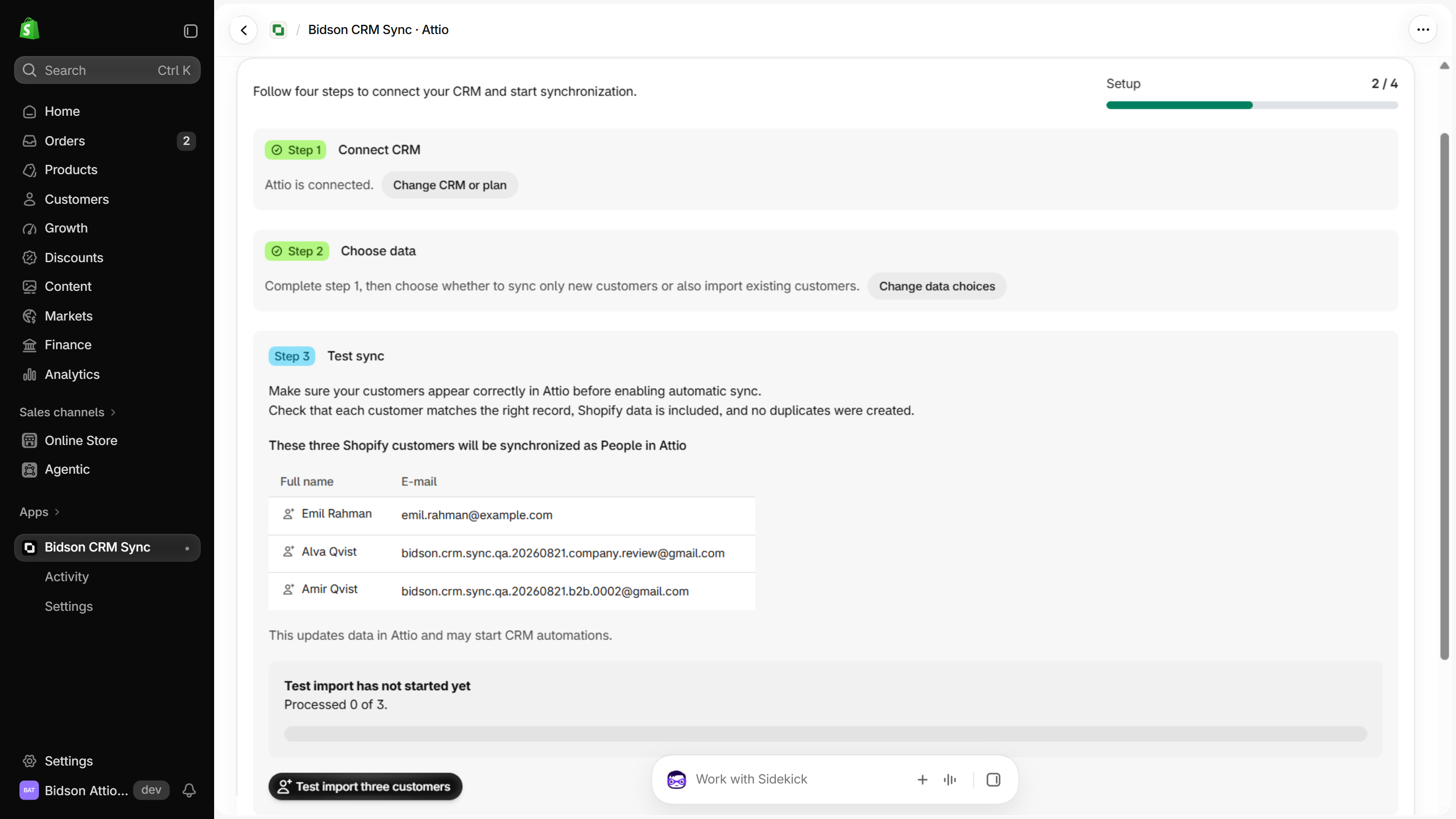
- Probar la sincronización: Prueba con hasta tres clientes y revisa el resultado en el CRM.
- Iniciar la sincronización automática: Confirma el resultado de la prueba, o continúa sin ella si no hay clientes disponibles, e inicia la sincronización automática.
Pasos de configuración y ajustes
Instala y abre Bidson CRM Sync desde el panel de administración de Shopify.
La aplicación prepara automáticamente los campos necesarios para Attio, Close, folk, Capsule y Pipedrive. Para folk, selecciona el grupo de destino y Bidson creará allí los campos que falten para ese grupo. Capsule requiere Starter o superior porque Capsule Free no ofrece suficientes campos personalizados.
Durante la beta, solicita acceso en la página de tu CRM. Sigue las instrucciones de instalación que recibas por correo y abre la aplicación en Aplicaciones del panel de administración de Shopify.
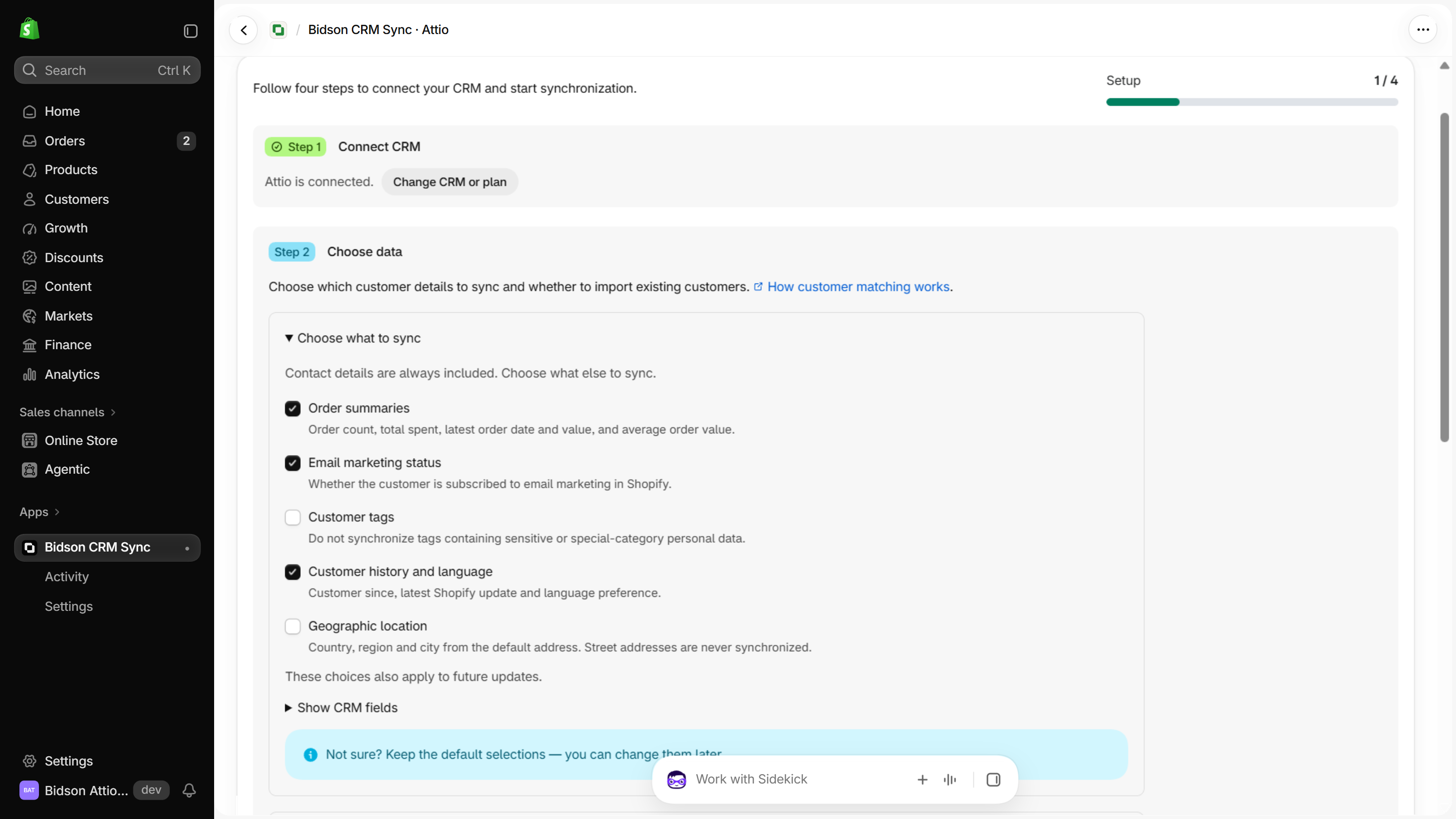
En el paso 2, abre Elige qué sincronizar. Selecciona los datos y los clientes, y pulsa Continuar a la prueba para guardar ambas opciones y avanzar. Guardar selección solo guarda los datos cuando vuelves a este paso.
En el paso 3, utiliza Importar como prueba para probar con hasta tres clientes. Abre esos clientes en el CRM y revisa sus datos de contacto, los campos de Shopify seleccionados y las automatizaciones del CRM. Si no hay clientes para probar, elige Continuar sin prueba.
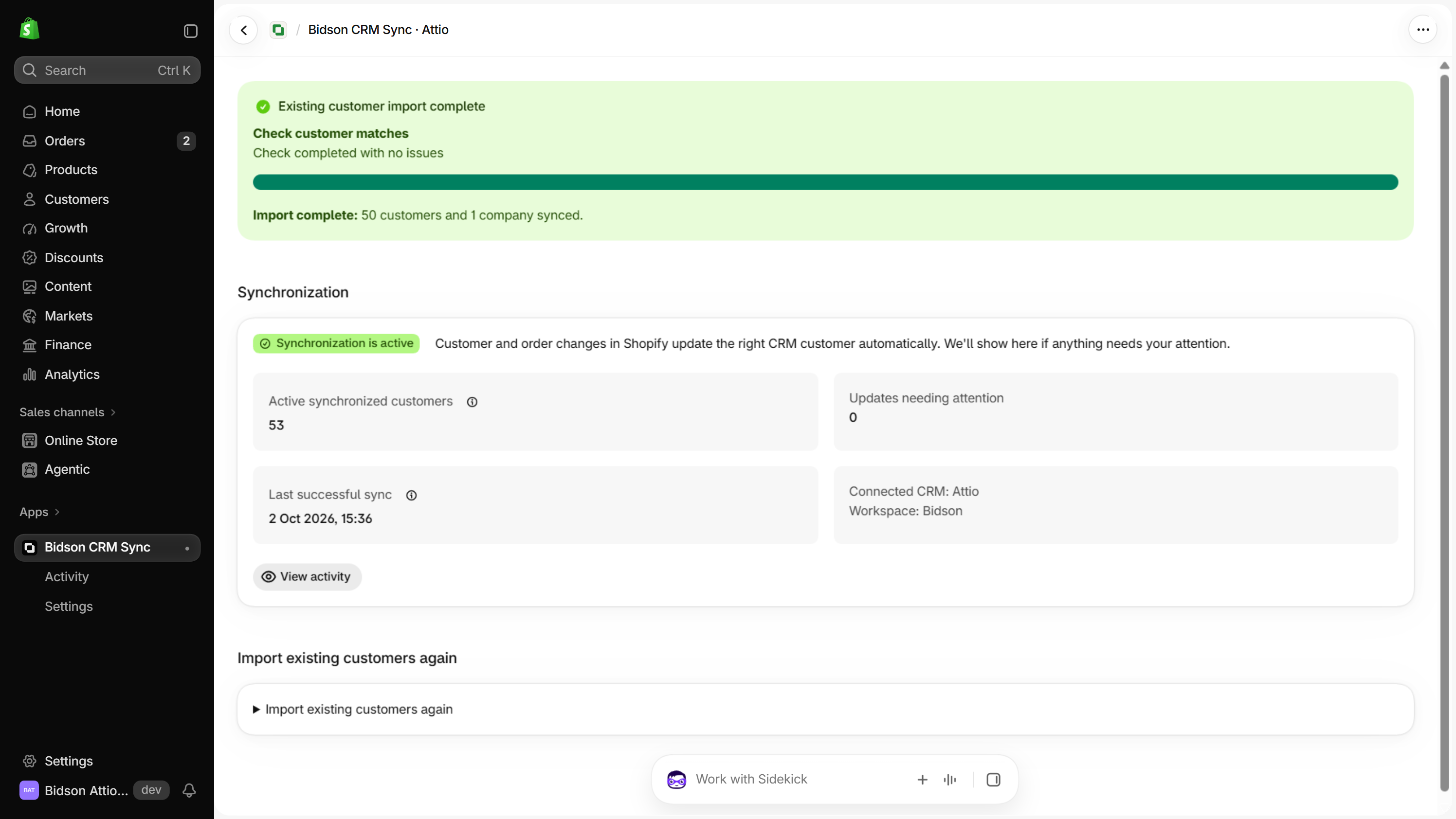
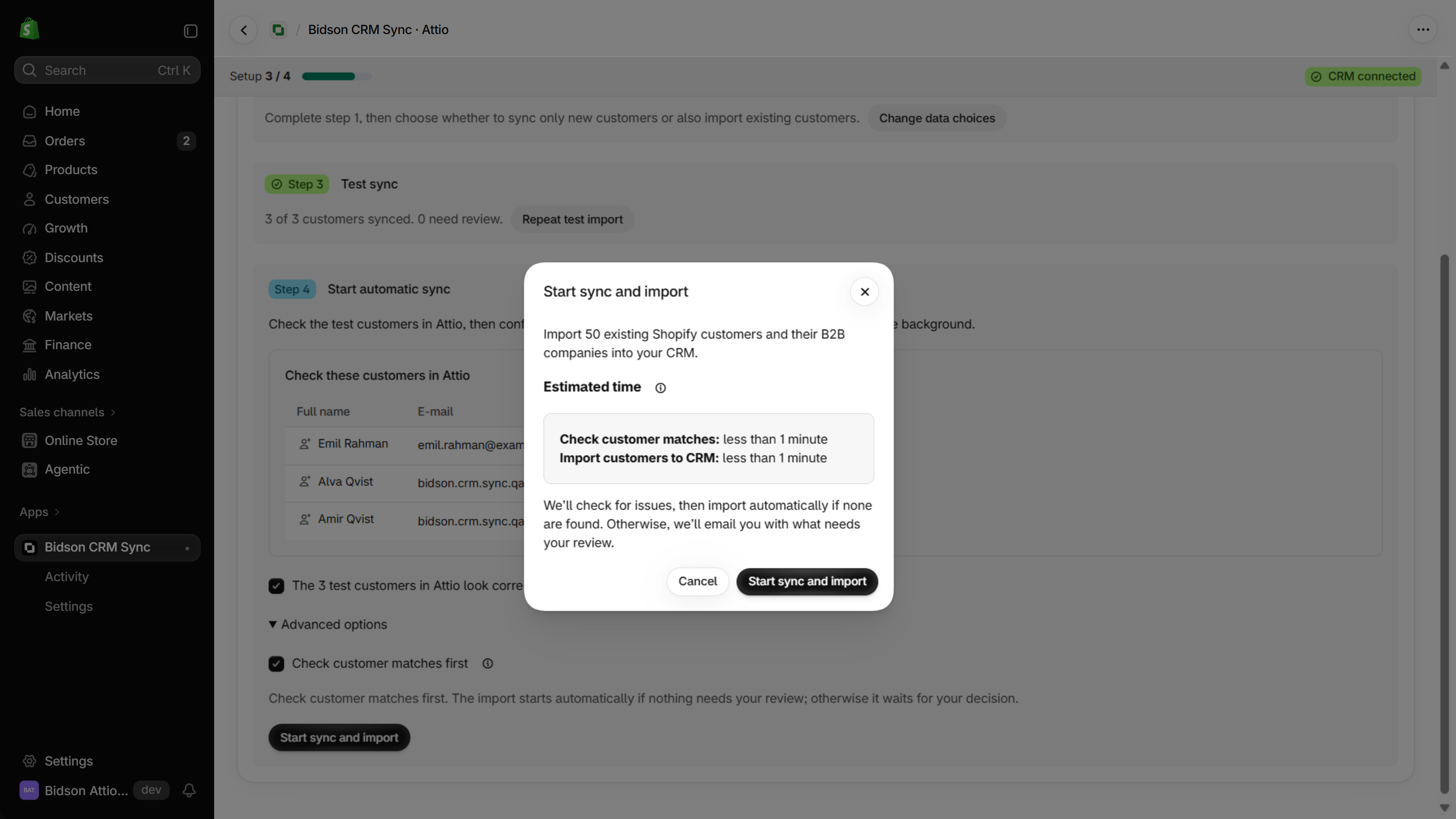
En el paso 4, marca la casilla que confirma que los clientes de prueba son correctos. Para sincronizar solo clientes nuevos, elige Iniciar sincronización automática. Para importar también clientes existentes, elige Iniciar sincronización e importación. Revisa el número de clientes y la duración estimada en el cuadro de diálogo y confirma el inicio.
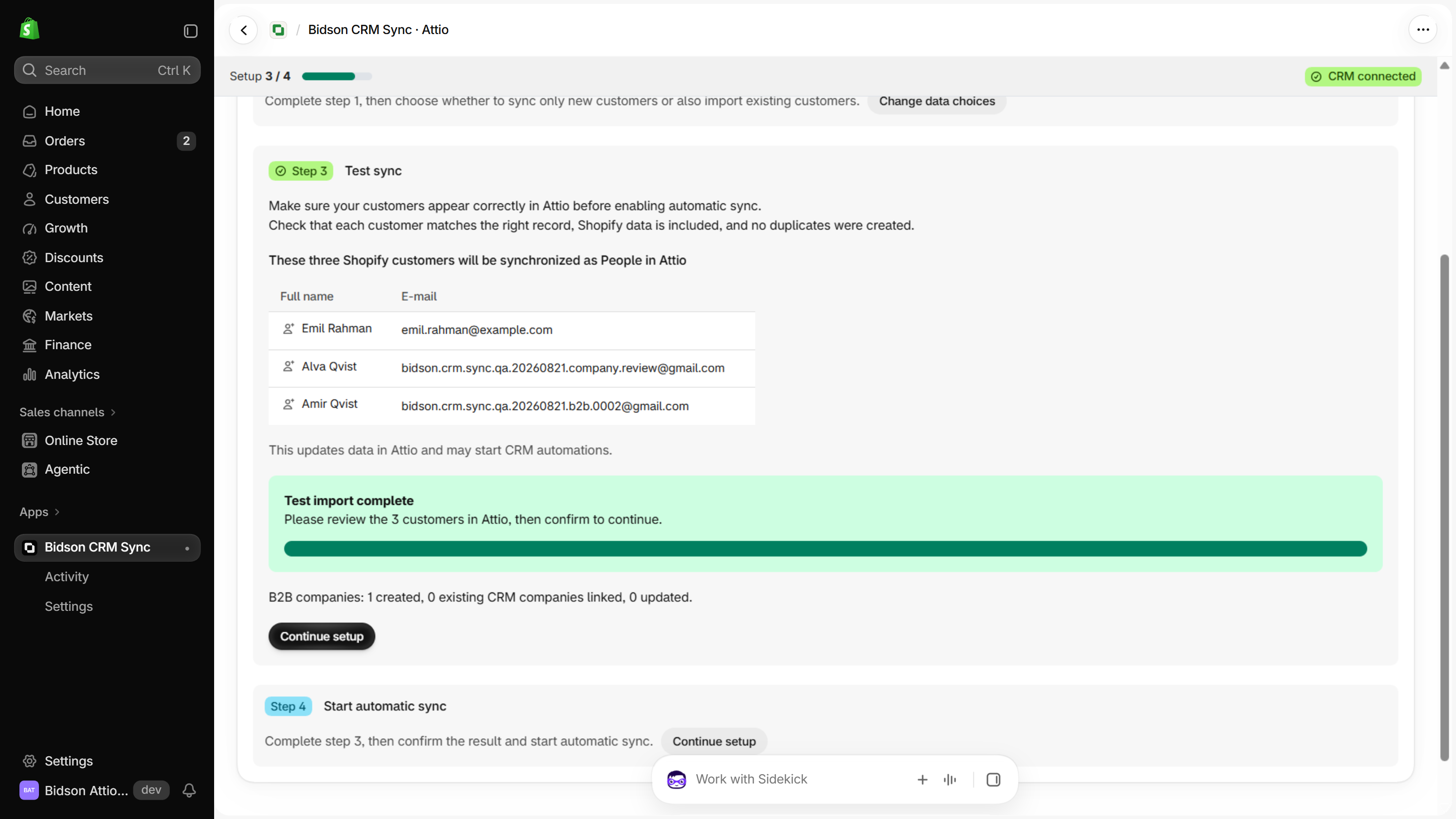
Prueba con hasta tres clientes disponibles y revisa el resultado en el CRM. La prueba escribe datos y puede activar automatizaciones del CRM. Si no hay clientes disponibles para tu selección, continúa sin prueba. Podrás probar más adelante desde Descripción general.
Elige qué clientes sincronizar
Elige clientes con etiquetas específicas, solo clientes nuevos o todos los clientes. Las actualizaciones automáticas se aplican a las tres opciones. Selecciona por separado los datos de clientes que quieres sincronizar.
Más sobre la selección de clientes
Selecciona al menos una etiqueta de cliente existente en Shopify. Basta con que el cliente tenga una de las etiquetas elegidas, no todas. Los clientes existentes que coincidan se incluyen en la importación inicial; los que reciban la etiqueta más adelante pueden sincronizarse automáticamente. Si dejan de coincidir, sus registros permanecen en el CRM sin nuevas actualizaciones. Las operaciones en curso pueden terminar.
Solo clientes nuevos incluye a los creados después de completar la configuración y a los ya vinculados por Bidson. Un pedido nuevo no añade automáticamente a un cliente antiguo sin vincular. Las empresas B2B de Shopify asociadas siguen a los clientes que se sincronizan.
El número de clientes existentes que coinciden se actualiza al cambiar la selección o las etiquetas. Cuenta los clientes seleccionados para importar, no los nuevos registros del CRM: algunos pueden coincidir con registros existentes.
Seleccionar clientes por sus etiquetas no requiere copiar las etiquetas a los campos del CRM. Son ajustes independientes.
Cambia qué clientes se sincronizan
Al cambiar a Todos los clientes y guardar, aparece una confirmación de importación.
¿Qué ocurre al cambiar la selección?
Al cambiar a Todos los clientes y guardar, aparece una confirmación de importación. Confirmar guarda la selección e inicia la importación en segundo plano; cancelar mantiene la selección anterior. Tras cambiar las etiquetas, importa los clientes existentes que coincidan desde Descripción general. Al cambiar a Solo clientes nuevos, se toma como punto de partida el momento de guardar; los clientes ya vinculados siguen actualizándose. Los registros existentes del CRM no se eliminan.
Importaciones y vista previa
La vista previa es opcional en las opciones avanzadas del paso 4. La importación del historial es opcional.
Cómo funciona la vista previa de la importación
La vista previa es opcional en las opciones avanzadas del paso 4. Confirmas la vista previa y la importación juntas antes de iniciarlas. Una vista previa completada sin problemas inicia la importación automáticamente. Si encuentra problemas, revísalos y elige cómo continuar. La vista previa no modifica datos del CRM. La sincronización automática no espera a que termine la importación.
La importación del historial es opcional. Puedes importar clientes existentes más adelante desde Descripción general o iniciar otra importación. La confirmación muestra la duración estimada. Una vista previa por separado no inicia la importación: revisa el resultado y confirma la importación por separado.
Solo clientes nuevos incluye a los creados después de completar la configuración y a los ya vinculados por Bidson. Un pedido nuevo no añade automáticamente a un cliente antiguo sin vincular. Las empresas B2B de Shopify asociadas siguen a los clientes que se sincronizan.
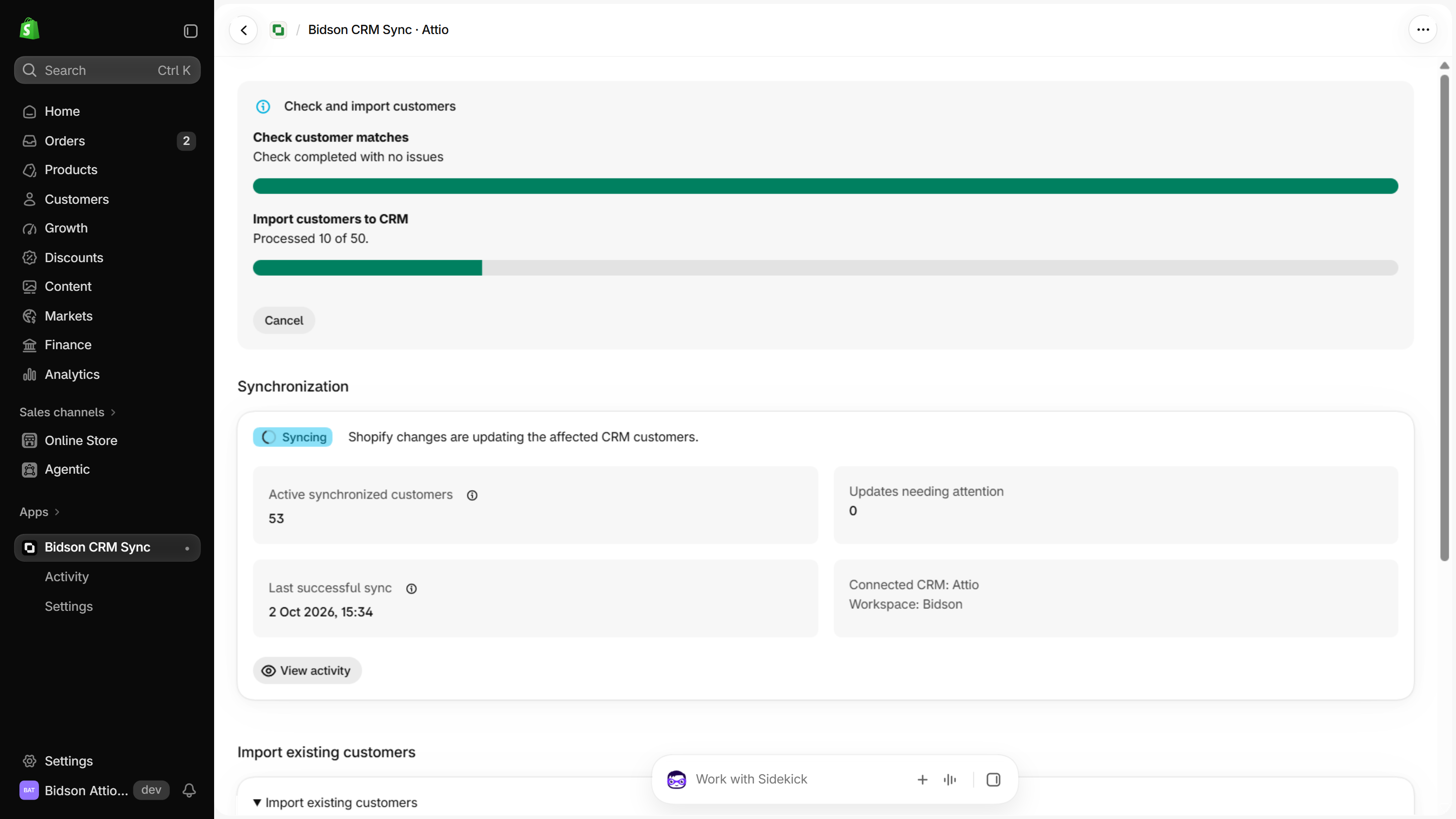
La vista previa y la importación completa se ejecutan en segundo plano: puedes cerrar la página o apagar el equipo. Puedes cancelar ambas; los datos ya importados se conservan. La sincronización automática continúa durante las importaciones posteriores.
Reiniciar una importación detenida
Si cambió la configuración, elige la acción para revisar e iniciar una nueva importación. Para problemas de coincidencia, sigue la acción en Actividad o Revisar.
Cómo reanudar una importación
Si cambió la configuración, elige la acción para revisar e iniciar una nueva importación. Comprueba la selección, ejecuta la vista previa ofrecida y confirma la nueva importación tras revisar el resultado. Los datos ya importados se conservan.
Si el resultado de una actualización de un registro existente del CRM es incierto, Bidson puede verificarlo y reintentarlo automáticamente un número limitado de veces. Si persiste, utiliza la acción ofrecida para comprobar y reanudar o abre Revisar. Contacta con soporte cuando el aviso indique que no es posible reintentar de forma segura.
Sigue la sincronización y cambia la configuración
Los datos van de Shopify al CRM. Consulta el estado y el progreso de la importación en Descripción general.
Gestionar importaciones y configuración
Los datos van de Shopify al CRM. Los cambios del CRM no se envían a Shopify. Los datos de pedidos son resúmenes por cliente, no registros de pedidos individuales.
Consulta el estado y el progreso de la importación en Descripción general. Si hay errores, abre Actividad y sigue la acción indicada. Abre Revisar para las coincidencias de clientes inciertas.
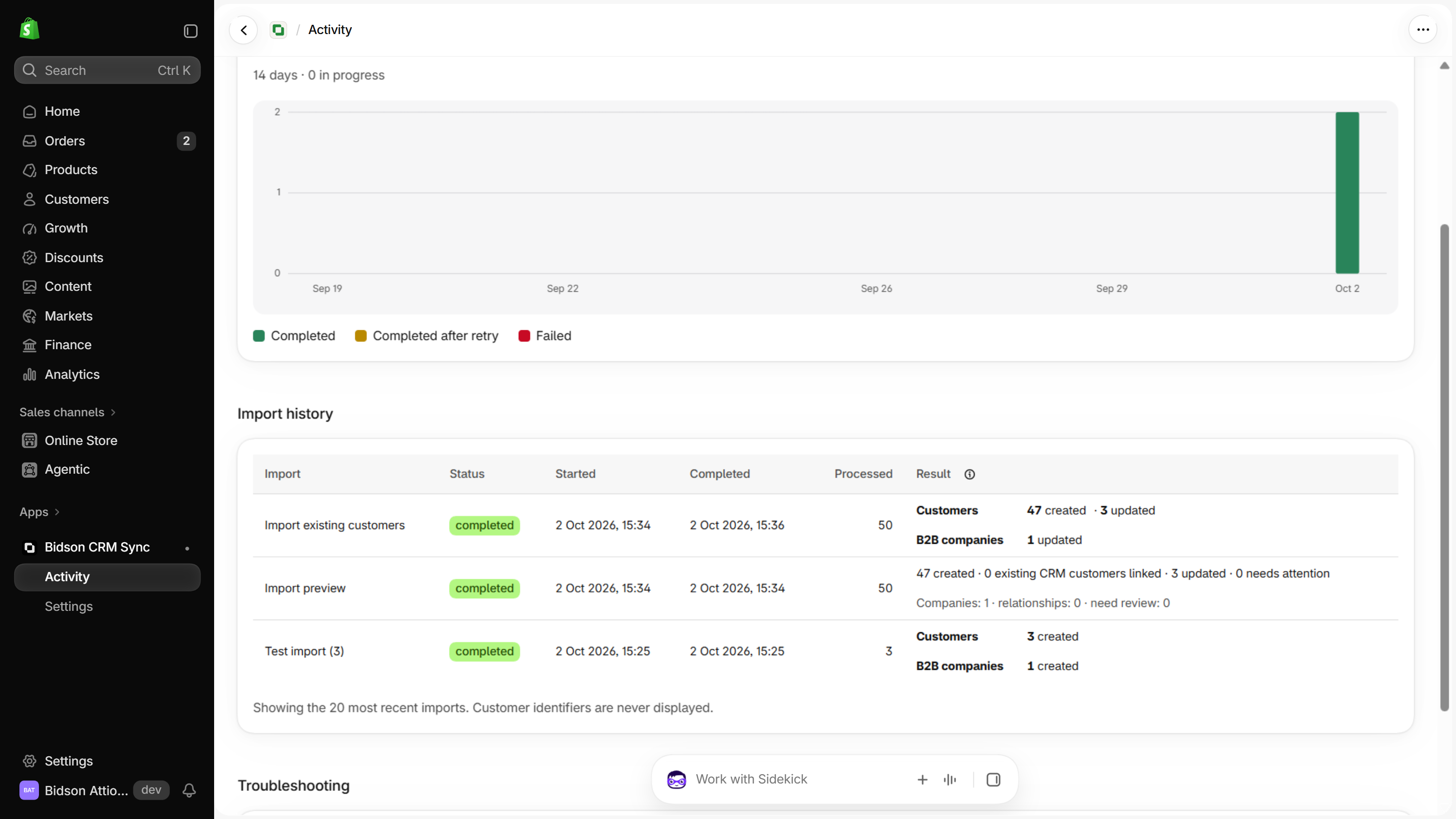
Pausar importación y Reanudar importación controlan la importación en curso. Pausar o cancelar una importación no detiene la sincronización automática.
En Configuración, cambia por separado la selección de clientes y sus datos. Guarda los datos con Guardar datos de clientes. No puedes cambiar estas opciones durante una importación o vista previa: espera a que termine o cancélala primero.
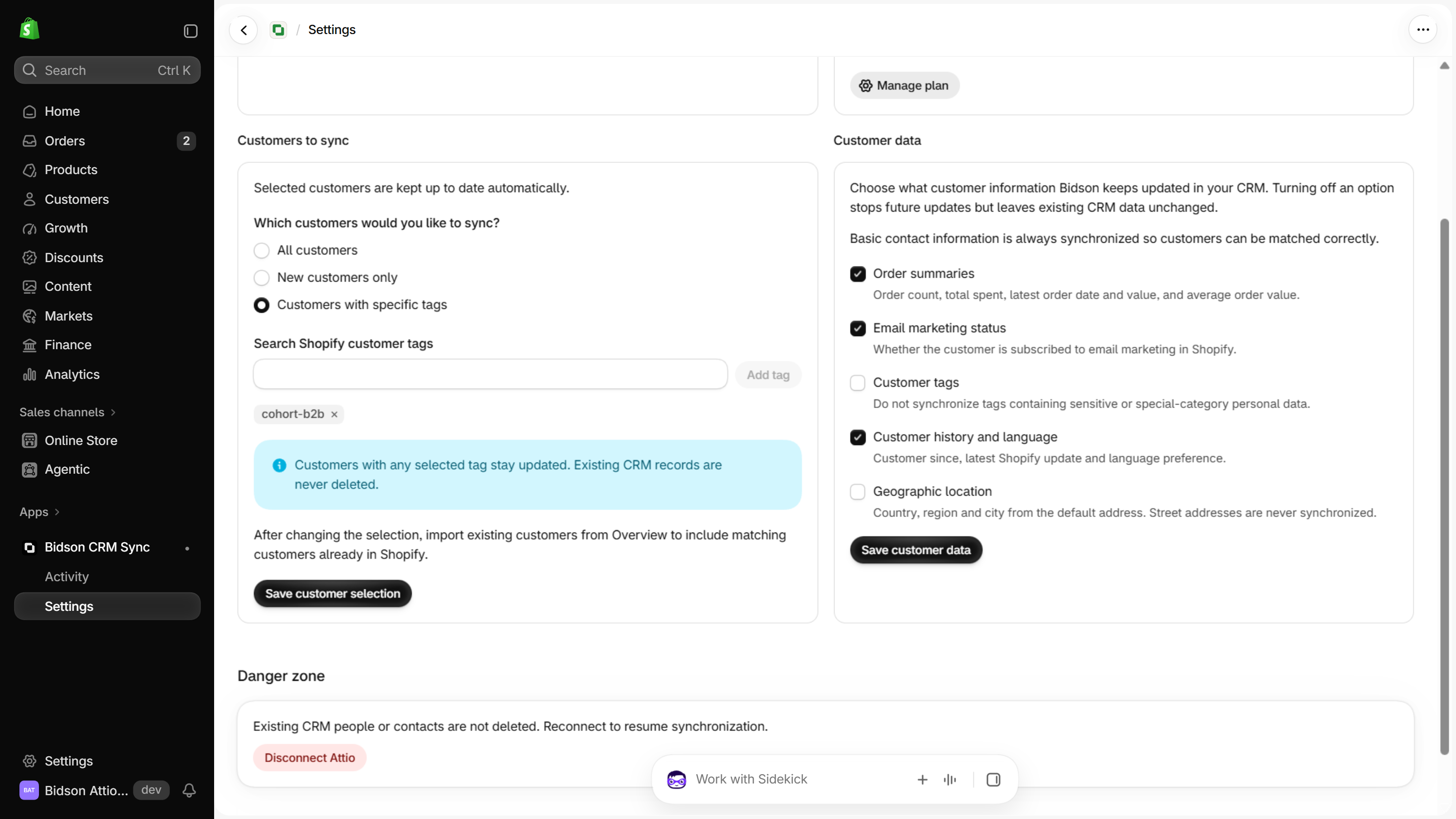
Los nuevos datos seleccionados se aplican a las próximas actualizaciones. Para rellenar los nuevos campos de clientes existentes de inmediato, elige Importar clientes existentes de nuevo en Descripción general. Revisa el número de clientes y la duración y confirma la importación. Desactivar un grupo no elimina los valores que ya están en el CRM.
Campos de contacto en Pipedrive
En Pipedrive, los correos y teléfonos escritos por Bidson llevan el nombre de tu tienda Shopify. Se necesitan 19 campos personalizados de Person, incluido un campo oculto que identifica los datos de contacto gestionados por Bidson, y un campo de identificación de Organization.
Datos de contacto y campos necesarios en Pipedrive
En Pipedrive, los correos y teléfonos escritos por Bidson llevan el nombre de tu tienda Shopify. Las etiquetas anteriores de Shopify se actualizan en una sincronización posterior, después de que Bidson compruebe que gestiona esos datos de contacto. Los datos de contacto mantenidos manualmente se conservan.
Se necesitan 19 campos personalizados de Person, incluido un campo oculto que identifica los datos de contacto gestionados por Bidson, y un campo de identificación de Organization. Si no hay espacio para más campos, libera un campo personalizado o ajusta tu plan de Pipedrive y vuelve a comprobar los campos.
Prepara los campos en SuperOffice
Necesitas una cuenta de SuperOffice Online con permisos de administrador, acceso a la API para la integración y capacidad para 19 campos de Person y dos campos de Contact. Conecta SuperOffice Online con la aprobación de un administrador.
Conectar SuperOffice y publicar los campos
Necesitas una cuenta de SuperOffice Online con permisos de administrador, acceso a la API para la integración y capacidad para 19 campos de Person y dos campos de Contact. Permite personas sin empresa en la configuración de tu cuenta. Tu suscripción a SuperOffice es independiente de Bidson CRM Sync.
Conecta SuperOffice Online con la aprobación de un administrador. Bidson prepara los campos necesarios; después, un administrador los revisa y publica en Configuración y mantenimiento de SuperOffice. Vuelve a Bidson y comprueba los campos de nuevo.
Prueba con hasta tres clientes disponibles y revisa el resultado en el CRM. La prueba escribe datos y puede activar automatizaciones del CRM. Si no hay clientes disponibles para tu selección, continúa sin prueba. Podrás probar más adelante desde Descripción general.
Datos sincronizados
- Identidad y datos de contacto básicos: nombre del cliente, correo electrónico, teléfono, identificador del cliente de Shopify, identificador de la tienda, origen de la sincronización, identificador de importación y fecha y hora de la última sincronización.
- Resumen de pedidos (activado de forma predeterminada): número de pedidos, gasto total, valor medio de los pedidos, fecha e importe del último pedido.
- Estado del marketing por correo electrónico (activado de forma predeterminada): estado actual del cliente para marketing por correo electrónico en Shopify.
- Etiquetas de clientes (copia a campos del CRM no preseleccionada): etiquetas añadidas al cliente en Shopify.
- Historial e idioma del cliente (activado de forma predeterminada): fecha de alta como cliente, última actualización en Shopify y configuración regional o idioma.
- Ubicación geográfica (opcional y desactivada de forma predeterminada): país, región y ciudad. Nunca se sincronizan la calle ni el número de la dirección.
- Empresas B2B de Shopify: nombre de la empresa, ID exacto de Shopify Company y relación nativa entre la empresa del CRM y su contacto de cliente.
Configuración y valores predeterminados
Los datos de contacto básicos siempre se sincronizan. En Configuración puedes activar los grupos opcionales Resumen de pedidos, Estado del marketing por correo electrónico, Etiquetas de clientes, Historial e idioma del cliente y Ubicación geográfica. Nunca se sincronizan la calle ni el número de la dirección.
Las empresas B2B de Shopify utilizan el registro de empresa y la relación nativos del CRM. Las coincidencias se identifican mediante el valor exacto de Shopify Company ID, en lugar del nombre o el dominio de la empresa.
Bidson CRM Sync utiliza nombres de campos de Shopify uniformes, aunque los tipos de datos pueden variar entre sistemas CRM. La página de cada CRM muestra los campos exactos que se crean o reutilizan para ese proveedor.
Los importes de los pedidos utilizan la moneda de la tienda de Shopify. Los reembolsos y las cancelaciones actualizan los totales del cliente cuando Shopify comunica esos cambios.
Elige en Configuración qué información de clientes mantiene actualizada Bidson. Desactivar una opción detiene las actualizaciones futuras sin eliminar los valores ya almacenados en el CRM.
Si cambias los datos que quieres sincronizar, repite la prueba antes de iniciar la sincronización automática. Guarda la selección, ejecuta otra prueba y revisa el resultado.
El historial de pruebas se conserva. Los datos de contacto básicos siempre se sincronizan. En las conexiones nuevas, Resumen de pedidos, Estado del marketing por correo electrónico e Historial e idioma del cliente están activados por defecto. La copia de etiquetas de clientes a campos del CRM y la ubicación geográfica no están preseleccionadas. Se conservan las opciones guardadas. Comprueba que las etiquetas no contengan información sensible antes de activarlas.
La selección se aplica a pruebas, importaciones y actualizaciones automáticas; puedes cambiarla después en Configuración.
Referencia de campos de Capsule
Coincidencias y actualizaciones
Un cliente de Shopify que ya estaba vinculado se actualiza en el mismo contacto del CRM. Una empresa de Shopify se identifica por su vínculo guardado o por el ID exacto de Shopify Company, nunca automáticamente solo por el nombre o el dominio.
Cómo se identifican clientes y empresas
Un cliente de Shopify que ya estaba vinculado se actualiza en el mismo contacto del CRM. Si no existe un vínculo, la aplicación comprueba el identificador del cliente de Shopify antes de utilizar el correo electrónico para buscar un contacto existente. Si varios contactos podrían coincidir, la actualización se detiene en lugar de elegir uno sin certeza.
Una empresa de Shopify se identifica por su vínculo guardado o por el ID exacto de Shopify Company, nunca automáticamente solo por el nombre o el dominio. Las relaciones con conflictos se conservan en Requiere atención, donde Resolver problema vuelve a comprobar los datos actuales de Shopify y del CRM antes de realizar un cambio confirmado.
Los nuevos cambios en clientes y pedidos de Shopify se procesan automáticamente. Si Shopify o el CRM conectado presenta un problema temporal, un límite de solicitudes o una demora por la cuota de API, la aplicación conserva el progreso, muestra la hora estimada de reanudación cuando está disponible y vuelve a intentarlo automáticamente.
Planes y límites
Premium cuesta 49 USD al mes por tienda e incluye una prueba gratuita de 14 días con todas las funciones y sin límite de clientes de Bidson. Las suscripciones del CRM se pagan por separado.
Precios, prueba y límites
Premium cuesta 49 USD al mes por tienda e incluye una prueba gratuita de 14 días con todas las funciones y sin límite de clientes de Bidson. Después empieza la facturación, salvo que canceles. Shopify muestra la prueba disponible y la primera fecha de cobro antes de que aceptes; los días de prueba ya utilizados pueden descontarse.
Las suscripciones del CRM se pagan por separado. Se aplican los límites técnicos y de API de Shopify y de tu CRM. Capsule requiere Starter o superior.
Todas las funciones de Premium están incluidas gratis durante el periodo beta. El acceso se concede de forma individual. Te avisaremos con antelación cuando termine la beta o cambien sus condiciones. Una suscripción de pago solo comienza si lo apruebas a través de Shopify.
Privacidad y seguridad
- La aplicación no conserva intencionadamente copias completas de los datos sin procesar de clientes o pedidos de Shopify.
- Las credenciales de acceso del CRM conectado se cifran antes de almacenarse.
- Los registros técnicos y la información de soporte excluyen las credenciales de acceso y los datos completos de clientes.
- Se admiten las solicitudes de privacidad exigidas por Shopify.
Soporte
Selecciona Contactar con soporte en la aplicación.
Enviar una solicitud de soporte
Selecciona Contactar con soporte en la aplicación. Los detalles del problema se adjuntan automáticamente; no necesitas copiar códigos de error ni un ID de soporte. Revisa el correo de la tienda que aparece rellenado y cámbialo si las respuestas deben llegar a otra dirección. Describe el resultado esperado. No se adjuntan registros de clientes ni credenciales de acceso.