Prueba a buscar importación, duplicados o moneda.
Instalación y cambio de integración
¿Cómo instalo y configuro Bidson CRM Sync?
Instala la aplicación, elige tu CRM y conecta la cuenta que quieras utilizar. Después, sigue la guía:
Prueba con hasta tres clientes disponibles y revisa el resultado en el CRM. La prueba escribe datos y puede activar automatizaciones del CRM. Si no hay clientes disponibles para tu selección, continúa sin prueba. Podrás probar más adelante desde Descripción general.
Bidson prepara automáticamente los campos necesarios del CRM. Capsule requiere Starter o superior y acceso de administrador.
- Conectar el CRM: conecta la cuenta correcta y prepara o comprueba los campos necesarios.
- Elegir los datos: Selecciona los clientes y los datos que quieres sincronizar.
- Probar la sincronización: Prueba con hasta tres clientes y revisa el resultado en el CRM.
- Iniciar la sincronización automática: Confirma el resultado de la prueba, o continúa sin ella si no hay clientes disponibles, e inicia la sincronización automática. Los clientes existentes seleccionados se importan en segundo plano sin retrasar las actualizaciones automáticas.
- SuperOffice: Los campos se preparan automáticamente y un administrador los publica.
¿Puedo cambiar desde otra integración de Shopify con mi CRM?
Compara la referencia de campos de Bidson con tu integración actual antes de la prueba. Pausa esa integración antes de la prueba si escribe los mismos datos de Shopify en los mismos campos del CRM. La vista previa completa es opcional después del paso de prueba; completar la configuración también activa la sincronización automática.
¿Debo desactivar mi integración anterior?
Sí, si escribe los mismos datos de Shopify en los mismos campos del CRM. Páusala antes de la importación de prueba y mantenla desactivada antes de la sincronización automática para evitar actualizaciones simultáneas que entren en conflicto.
¿Cómo evita Bidson los duplicados cuando cambio de integración o vuelvo a importar?
Bidson reutiliza los vínculos guardados y después comprueba el ID de cliente de Shopify y el correo electrónico. Las importaciones repetidas siguen el mismo proceso. Si varios contactos podrían coincidir, la actualización se detiene en lugar de elegir uno sin certeza. Revisa los clientes de prueba antes de la sincronización automática.
¿Qué ocurre con mis campos personalizados existentes?
Bidson utiliza los nombres exactos de los campos que aparecen en la guía. No permite asignar datos a cualquier campo personalizado.
- Las etiquetas de Shopify indican el origen al final, como Orders (Shopify).
- Los campos similares de una configuración anterior pueden seguir siendo independientes.
- Comprueba los clientes de prueba y las automatizaciones del CRM que utilizan estos campos.
Pruebas e importaciones
¿Es obligatoria la vista previa y dónde se encuentra?
La vista previa es opcional en las opciones avanzadas del paso 4. Confirmas la vista previa y la importación juntas antes de iniciarlas. Una vista previa completada sin problemas inicia la importación automáticamente. Si encuentra problemas, revísalos y elige cómo continuar. La vista previa no modifica datos del CRM. La sincronización automática no espera a que termine la importación.
La importación del historial es opcional. Puedes importar clientes existentes más adelante desde Descripción general o iniciar otra importación. La confirmación muestra la duración estimada. Una vista previa por separado no inicia la importación: revisa el resultado y confirma la importación por separado.
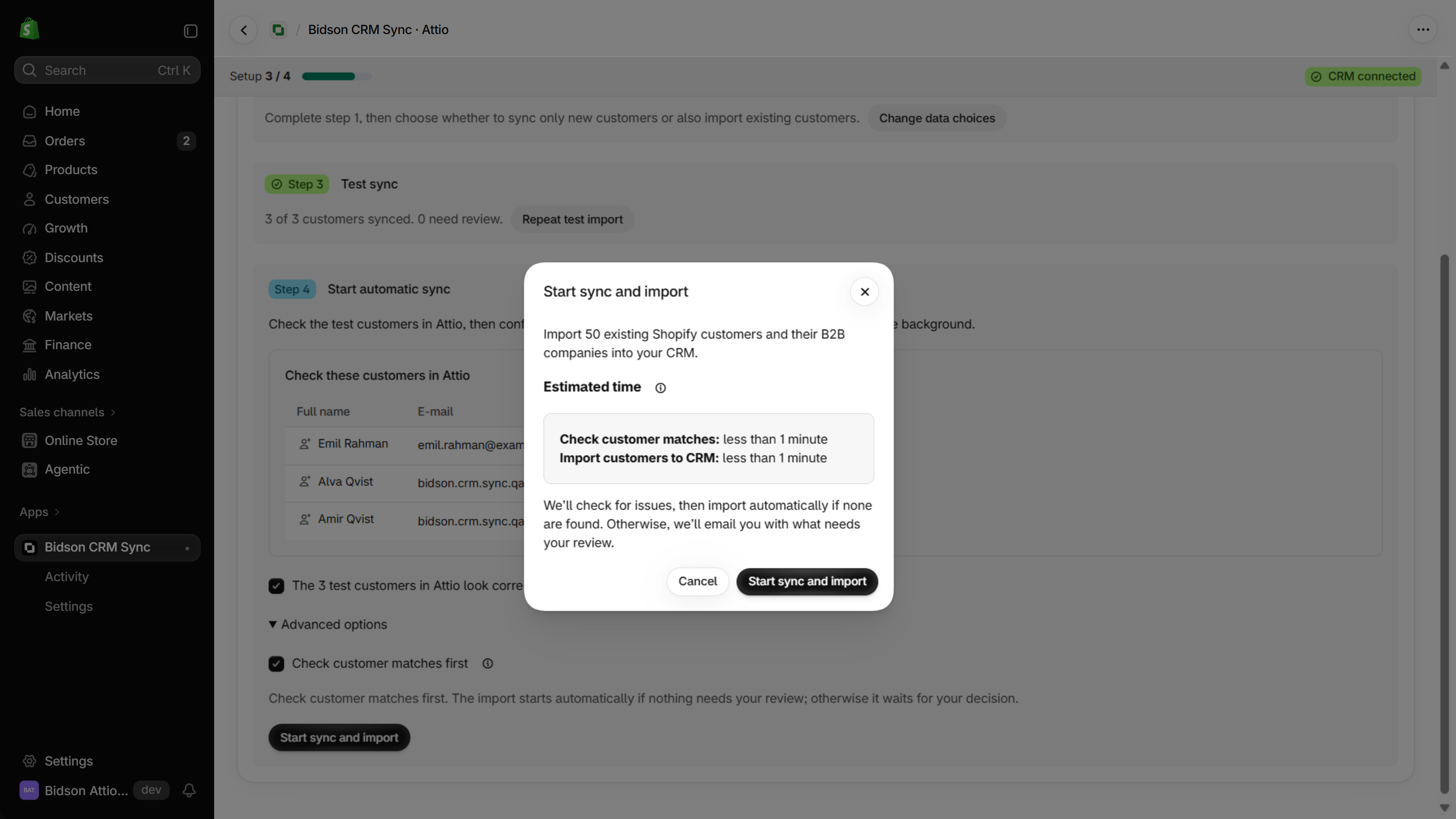
¿Qué pasa si cambio los datos seleccionados después de la prueba?
Si cambias los datos que quieres sincronizar, repite la prueba antes de iniciar la sincronización automática. Guarda la selección, ejecuta otra prueba y revisa el resultado.
El historial de pruebas se conserva. Los datos de contacto básicos siempre se sincronizan. En las conexiones nuevas, Resumen de pedidos, Estado del marketing por correo electrónico e Historial e idioma del cliente están activados por defecto. La copia de etiquetas de clientes a campos del CRM y la ubicación geográfica no están preseleccionadas. Se conservan las opciones guardadas. Comprueba que las etiquetas no contengan información sensible antes de activarlas.
La selección se aplica a pruebas, importaciones y actualizaciones automáticas; puedes cambiarla después en Configuración.
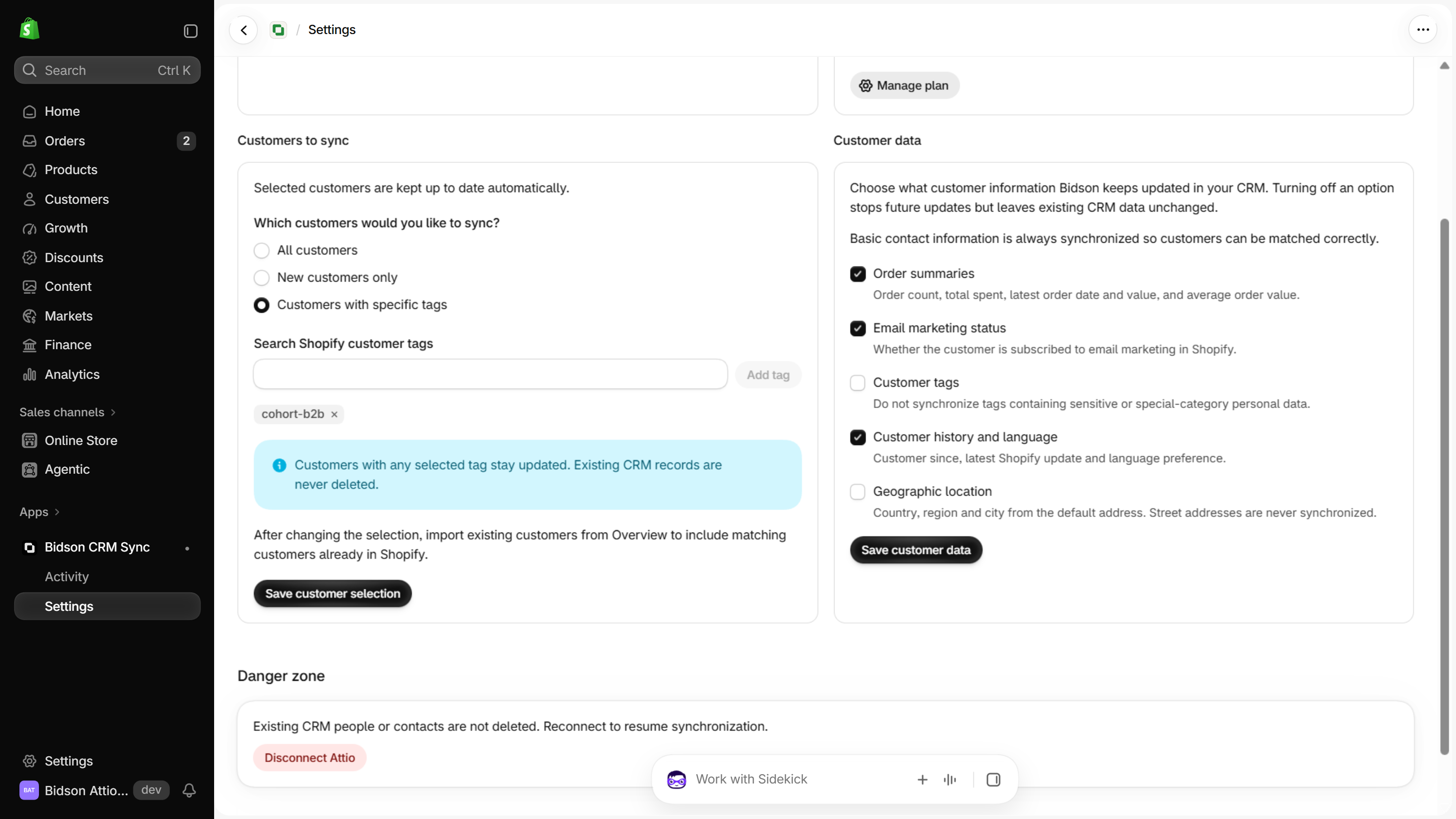
¿Dónde encuentro los resultados cuando desaparece el mensaje de finalización?
Abre el historial de importaciones en Descripción general o consulta Actividad. Los mensajes de finalización son temporales. Las estimaciones pueden cambiar según las importaciones anteriores, el trabajo pendiente y las demoras de Shopify o de tu CRM.
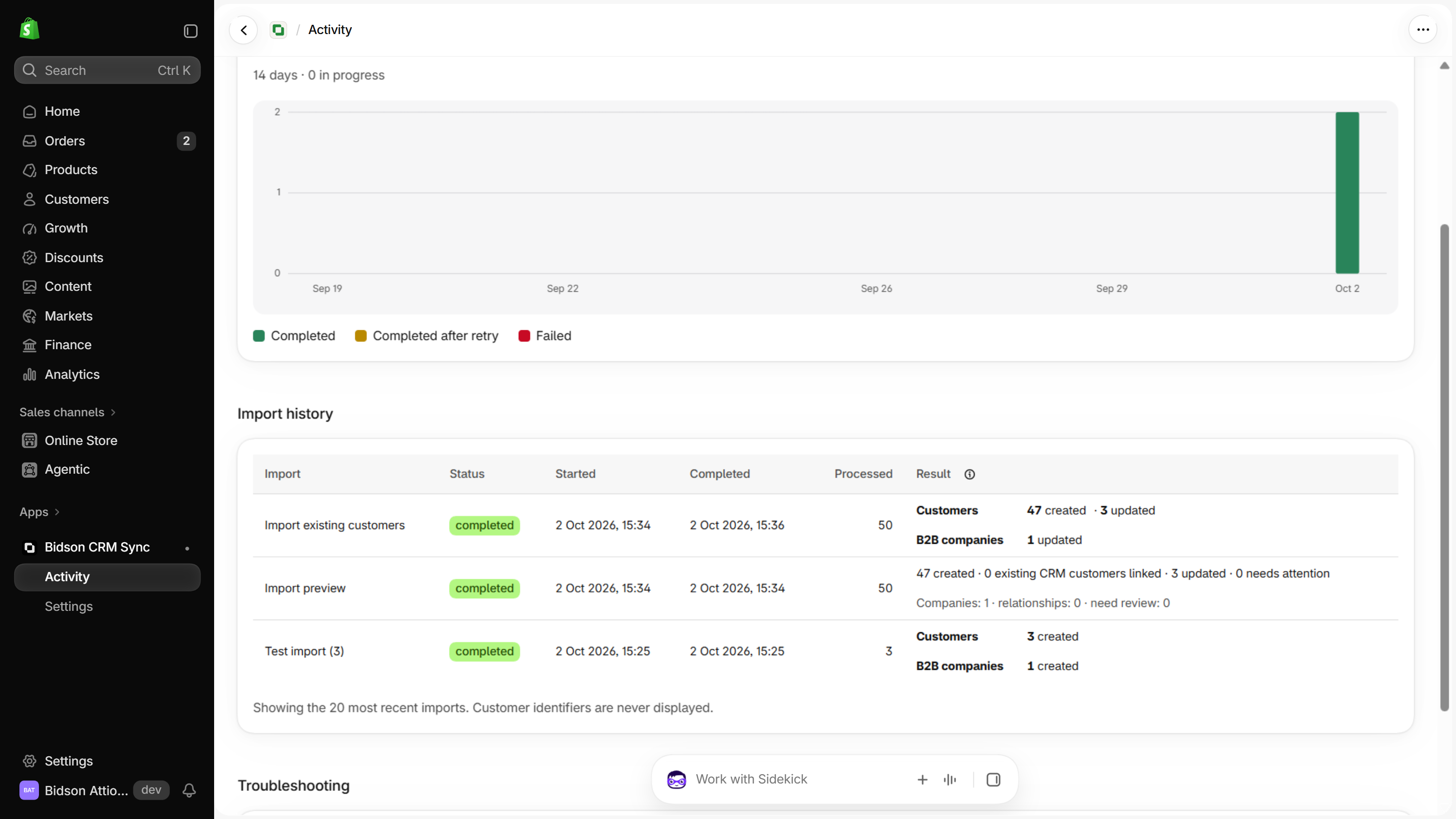
¿Qué diferencia hay entre la vista previa de la importación de clientes y la importación de prueba de hasta tres clientes seleccionados?
La vista previa no modifica nada; la importación de prueba escribe los datos de hasta tres clientes seleccionados.
- Vista previa: muestra los clientes nuevos, existentes en el CRM por vincular o ya vinculados, además de las relaciones con empresas B2B que necesitan revisión. Clientes o empresas existentes del CRM vinculados significa que se conectó un registro existente con Shopify en lugar de crear uno nuevo.
- Prueba con hasta tres clientes, o continúa sin prueba si no hay ninguno disponible. Inicia después la sincronización automática.
¿Qué debo comprobar después de la importación de prueba?
Abre los registros seleccionados del CRM y comprueba:
- El correo electrónico, el teléfono y otros datos de contacto.
- Los datos de Shopify activados y los resúmenes de pedidos.
- En el caso de clientes B2B, la empresa vinculada en el CRM y la relación entre la persona y la empresa.
- Las automatizaciones del CRM que utilizan los campos actualizados.
- Los nombres de los campos comparándolos con la referencia desplegable de la guía.
¿Pueden varias tiendas de Shopify utilizar el mismo espacio de trabajo u organización del CRM?
Sí. Las tiendas que comparten una cuenta de CRM se actualizan de una en una para evitar conflictos. Por eso, las importaciones grandes pueden tardar más que si se utilizan cuentas de CRM independientes.
¿Pueden ejecutarse una importación completa y las actualizaciones automáticas al mismo tiempo?
Sí. La aplicación gestiona ambas de forma segura con los datos actuales de Shopify. Las actualizaciones automáticas pueden hacer que la importación completa tarde un poco más.
Clientes y datos de contacto
¿Por qué puede diferir el número de clientes entre Shopify y el CRM?
Los totales pueden representar cosas distintas. Estos son algunos motivos habituales:
- Shopify rechazó filas de un archivo de clientes importado.
- Bidson actualizó un contacto existente del CRM en lugar de crear uno nuevo.
- Un cliente requiere una acción o queda fuera del límite del plan.
- En Close, los clientes son Contacts; el número de Leads no es el total de clientes.
¿Dónde se guardan las direcciones de correo electrónico y los números de teléfono?
Bidson utiliza los campos habituales de correo electrónico y teléfono del CRM: People en Attio y folk, Persons en Pipedrive, registros Person en Capsule y Contacts en Close. SuperOffice utiliza registros Person para los datos de contacto de clientes. Los datos de Shopify y de compras utilizan campos independientes de la aplicación.
¿Bidson elimina o borra datos de mi CRM?
Bidson nunca elimina registros del CRM ni datos ajenos a los campos de Shopify que gestiona Bidson.
- Un campo de Shopify activado puede quedar vacío si se elimina su valor en Shopify.
- Desactivar un grupo de datos detiene las escrituras futuras, pero conserva los valores ya almacenados en el CRM.
Identificación de clientes y datos sincronizados
¿Cómo se identifica un cliente de Shopify que no tiene correo electrónico?
Bidson comprueba primero el vínculo guardado y el ID de cliente de Shopify; no depende del correo electrónico. Si no puede identificar con seguridad un registro del CRM, crea un contacto y guarda el vínculo exacto para las futuras actualizaciones.
¿Cómo gestiona Bidson varios contactos del CRM con el mismo correo electrónico?
Bidson nunca elige sin certeza entre varios contactos coincidentes. La actualización afectada se detiene en Actividad mientras los demás clientes continúan. Revisa los posibles contactos antes de volver a intentarlo y elimina información solo si es realmente incorrecta.
¿Qué ocurre si cambia el correo electrónico de un cliente o se elimina o combina el contacto vinculado del CRM?
Un cambio de correo electrónico no crea un contacto nuevo porque Bidson utiliza el vínculo guardado entre Shopify y el CRM. Si el registro vinculado del CRM ya no existe, se vuelve a buscar una coincidencia segura antes de crear nada nuevo. Consulta Actividad si no se encuentra una coincidencia segura.
¿Qué pedidos contribuyen a los totales del cliente?
Bidson utiliza los totales actuales del cliente en Shopify; no importa pedidos individuales.
- Los pedidos vinculados a un cliente de Shopify pueden afectar a todos los campos de resumen de pedidos.
- Los pedidos de invitados sin un cliente de Shopify se ignoran.
- Un pedido cancelado puede seguir figurando como el último pedido.
- Un pedido reembolsado por completo puede tener un valor actual de cero.
¿Cómo se sincronizan las empresas B2B de Shopify?
Bidson sincroniza los clientes de Shopify con personas o contactos del CRM, y las empresas de Shopify con el tipo de registro de empresa nativo del CRM.
- Companies en Attio, Leads en Close, Companies en folk, Organisations en Capsule y Organizations en Pipedrive. En SuperOffice: Contact.
- Las coincidencias utilizan vínculos guardados, el ID exacto de Shopify Company o una empresa con el mismo nombre que hayas confirmado; los nombres nunca generan coincidencias automáticas. Los conflictos se conservan hasta que se vuelven a comprobar de forma segura.
- Las ubicaciones y los roles de permisos de las empresas no se asignan a empresas independientes ni a cargos. Los totales de pedidos siguen siendo específicos de cada cliente.
¿Qué ocurre si cambio el nombre de una empresa o persona vinculada en el CRM?
Los cambios de nombre realizados en el CRM nunca se envían a Shopify.
- Empresa: Shopify es la fuente del nombre. Un nombre cambiado solo en el CRM puede volver al nombre de Shopify en la siguiente sincronización.
- Persona creada por Bidson: Shopify es la fuente del nombre, por lo que un nombre cambiado solo en el CRM puede sobrescribirse.
- Persona existente del CRM vinculada a Shopify: se conserva el nombre del CRM y Shopify no lo sobrescribe.
¿Cómo se gestionan los canales de venta, los pedidos y las monedas?
Bidson utiliza los totales actuales del cliente en Shopify y la moneda de la tienda.
- No se crean registros de pedidos individuales.
- Los pedidos de punto de venta (POS) y de prueba solo cuentan cuando Shopify los incluye en los totales del cliente.
- Los campos monetarios utilizan la moneda de la tienda; nunca se combinan monedas.
- Si cambias la moneda de la tienda, revisa la configuración antes de que continúen las escrituras de datos.
Actualizaciones automáticas
¿Cómo selecciono clientes con etiquetas de Shopify?
Elige clientes con etiquetas específicas, solo clientes nuevos o todos los clientes. Las actualizaciones automáticas se aplican a las tres opciones. Selecciona por separado los datos de clientes que quieres sincronizar.
Selecciona al menos una etiqueta de cliente existente en Shopify. Basta con que el cliente tenga una de las etiquetas elegidas, no todas. Los clientes existentes que coincidan se incluyen en la importación inicial; los que reciban la etiqueta más adelante pueden sincronizarse automáticamente. Si dejan de coincidir, sus registros permanecen en el CRM sin nuevas actualizaciones. Las operaciones en curso pueden terminar.
El número de clientes existentes que coinciden se actualiza al cambiar la selección o las etiquetas. Cuenta los clientes seleccionados para importar, no los nuevos registros del CRM: algunos pueden coincidir con registros existentes.
Seleccionar clientes por sus etiquetas no requiere copiar las etiquetas a los campos del CRM. Son ajustes independientes.
¿Qué ocurre si cambio la selección de clientes en Configuración?
Al cambiar a Todos los clientes y guardar, aparece una confirmación de importación. Confirmar guarda la selección e inicia la importación en segundo plano; cancelar mantiene la selección anterior. Tras cambiar las etiquetas, importa los clientes existentes que coincidan desde Descripción general. Al cambiar a Solo clientes nuevos, se toma como punto de partida el momento de guardar; los clientes ya vinculados siguen actualizándose. Los registros existentes del CRM no se eliminan.
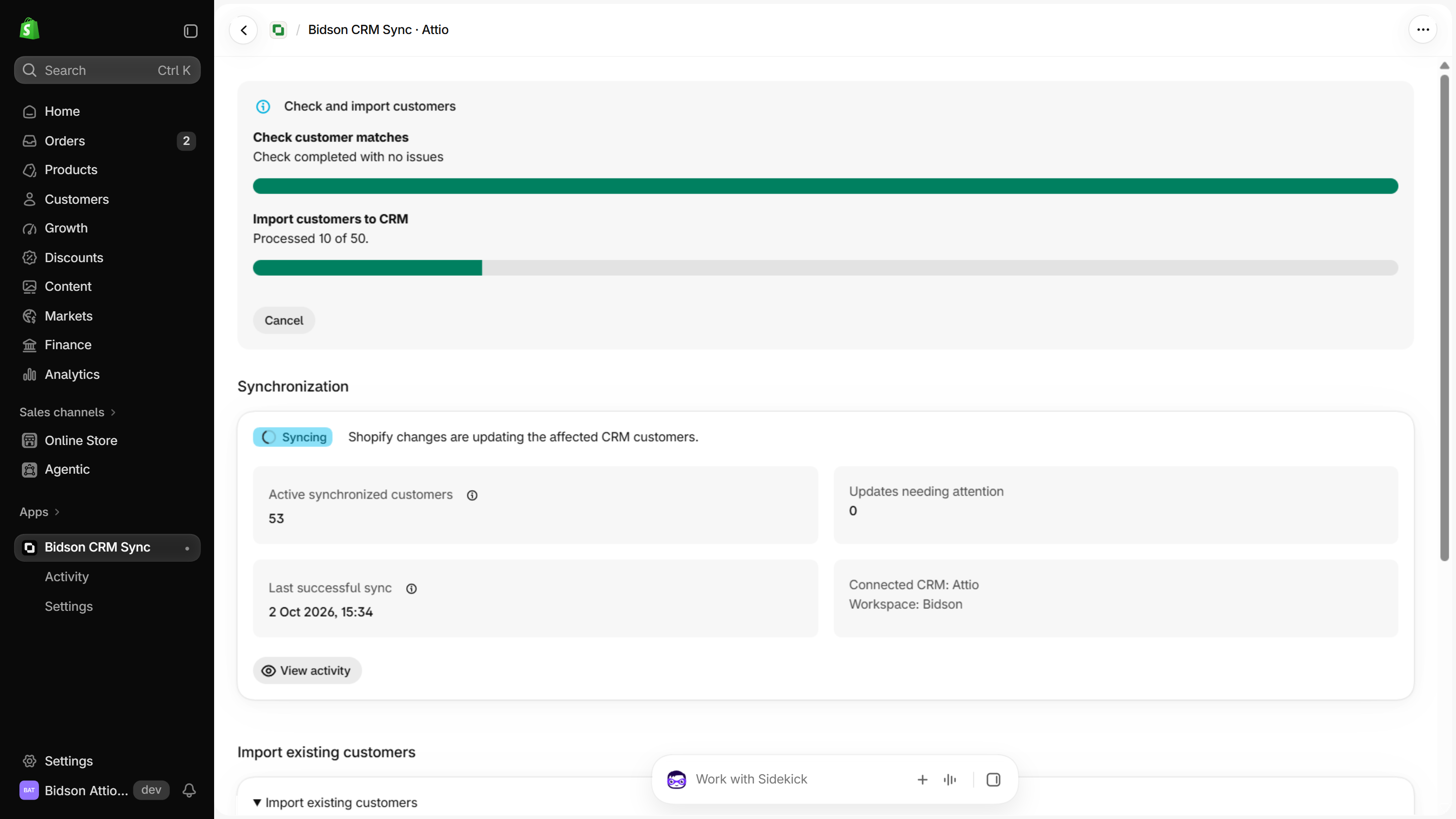
¿Cuándo empiezan las actualizaciones automáticas?
Confirma el resultado de la prueba, o continúa sin ella si no hay clientes disponibles, e inicia la sincronización automática. Los clientes existentes seleccionados se importan en segundo plano sin retrasar las actualizaciones automáticas.
Solo clientes nuevos incluye a los creados después de completar la configuración y a los ya vinculados por Bidson. Un pedido nuevo no añade automáticamente a un cliente antiguo sin vincular. Las empresas B2B de Shopify asociadas siguen a los clientes que se sincronizan.
¿Los cambios de Shopify aparecen de inmediato en mi CRM?
Normalmente sí, pero no siempre de inmediato. Las importaciones grandes, un volumen elevado de actualizaciones o las demoras temporales de Shopify o del CRM pueden aumentar la espera, por lo que no se puede garantizar una hora exacta de finalización.
¿Puedo cerrar Shopify mientras se ejecuta una actualización o importación?
Sí. El trabajo continúa en segundo plano. Vuelve más tarde a Descripción general o Actividad para consultar su estado.
Solución de problemas
¿Por qué falta un cliente de Shopify o no se puede sincronizar?
Consulta la última importación y Actividad. Sigue la acción ofrecida o selecciona Contactar con soporte si no hay una solución segura disponible. Motivos habituales:
- El cliente aún no se ha incluido en una importación.
- Una coincidencia o escritura en el CRM requiere una acción.
- El pedido no tiene un cliente de Shopify asociado.
- Un problema temporal está a la espera de un reintento automático.
¿Cómo resuelvo los problemas de clientes en Requiere atención?
Abre Requiere atención y selecciona Resolver problema.
- Varios contactos coinciden: corrige solo duplicados confirmados. Contacta con soporte si la identidad no está clara.
- Un contacto del CRM ya está vinculado: corrige o combina los registros para que cada cliente de Shopify tenga su propio contacto.
- Se rechazó un valor o las etiquetas son demasiado largas: selecciona Editar cliente, corrige el valor indicado y guarda los cambios.
- Selecciona Comprobar de nuevo. Bidson CRM Sync vuelve a comprobar los datos actuales y sincroniza el cliente cuando el problema está resuelto.
¿Cómo resuelvo los problemas de empresas en Requiere atención?
Selecciona Resolver problema en la relación de empresa afectada.
- Una o más empresas podrían coincidir: selecciona o confirma la empresa correcta del CRM.
- La persona pertenece a la empresa incorrecta: aprueba el cambio o corrige la relación en Shopify o en el CRM y verifícala.
- Varias empresas comparten el mismo ID de Shopify Company: identifica la empresa correcta y corrige el identificador o vínculo incorrecto antes de verificar de nuevo. Cambiar el nombre no elimina un ID duplicado. En caso de duda, contacta con soporte.
¿Cómo resuelvo los problemas de conexión, configuración o planes?
Sigue la acción concreta que aparece en Actividad o Configuración:
- Acceso al CRM caducado: selecciona Volver a conectar y autoriza la cuenta correcta.
- Configuración de campos o moneda: corrige el ajuste indicado por la aplicación y vuelve a intentarlo.
- Permiso, función o límite del plan del CRM: actualiza la cuenta del proveedor antes de volver a intentarlo.
- Suscripción no reconocida: selecciona Volver a comprobar el plan en Configuración.
¿Qué debo hacer si parece que una importación se ha detenido?
Consulta Descripción general o Actividad. No inicies otra importación completa mientras haya una activa.
- Retrasada: espera el reintento automático; las horas son estimaciones.
- Cancela la importación si lo necesitas. Los clientes ya importados permanecen en el CRM.
- Usa Comprobar y reanudar importación si se ofrece. Si no puede continuar, contacta con soporte.
- Si cambiaste la cuenta o los ajustes, sigue las instrucciones para una nueva importación.
¿Por qué falta un campo del CRM o muestra un valor inesperado?
Comprueba estas fuentes en este orden. Los reembolsos, las cancelaciones, las eliminaciones y los cambios en los pedidos pueden modificar los totales actuales de Shopify:
- Los datos actuales del cliente y sus totales de pedidos en Shopify.
- Tus opciones de datos en Configuración; Ubicación geográfica está desactivada de forma predeterminada.
- Actividad, para ver si hay errores de configuración o de moneda.
Demoras y soporte
¿Cómo continúo si la importación se detuvo por un cambio de configuración?
Si cambió la configuración, elige la acción para revisar e iniciar una nueva importación. Comprueba la selección, ejecuta la vista previa ofrecida y confirma la nueva importación tras revisar el resultado. Los datos ya importados se conservan.
Para problemas de coincidencia, sigue la acción en Actividad o Revisar.
Si el resultado de una actualización de un registro existente del CRM es incierto, Bidson puede verificarlo y reintentarlo automáticamente un número limitado de veces. Si persiste, utiliza la acción ofrecida para comprobar y reanudar o abre Revisar. Contacta con soporte cuando el aviso indique que no es posible reintentar de forma segura.
¿Qué significa «Demora por Capsule»?
La cuota de API por hora de Capsule se ha agotado temporalmente; la importación no ha fallado. El progreso se guarda y el procesamiento se reanuda automáticamente a la hora estimada. Solo debes intervenir si el estado cambia a Requiere atención.
¿Por qué Capsule requiere Starter o superior?
Capsule Free no ofrece suficientes campos personalizados para todos los campos que necesita Bidson, por lo que se requiere Capsule Starter o superior. Tu suscripción de Capsule es independiente de tu suscripción a Bidson CRM Sync.
¿Cuándo debo contactar con soporte y qué debo enviar?
Selecciona Contactar con soporte en la aplicación. Los detalles del problema se adjuntan automáticamente; no necesitas copiar códigos de error ni un ID de soporte. Revisa el correo de la tienda que aparece rellenado y cámbialo si las respuestas deben llegar a otra dirección. Describe el resultado esperado. No se adjuntan registros de clientes ni credenciales de acceso.
¿Qué diferencia hay entre Requiere atención e Importación fallida?
Requiere atención indica una acción disponible, como corregir un ajuste o comprobar y reanudar la importación. Sigue la acción mostrada. Si una importación fallida requiere soporte, no puede continuar de forma segura mediante autoservicio; selecciona Contactar con soporte.
¿Por qué se comprueba una actualización antes de reanudar?
El CRM puede no haber confirmado que se guardó. Una confirmación ausente de SuperOffice no demuestra la causa ni un límite de API alcanzado. Comprobar y reanudar importación verifica el resultado antes de continuar desde el progreso guardado. Si vuelve a fallar, selecciona Contactar con soporte.
Planes y desinstalación
¿Cómo vuelvo a conectar el CRM si caduca el acceso?
Elige Volver a conectar en Actividad o Configuración y autoriza la cuenta correcta del CRM. Bidson conserva los pasos de configuración completados y vuelve a comprobar la configuración.
- Una autorización caducada pausa el trabajo afectado; las actualizaciones pendientes y los vínculos guardados se conservan.
- Vuelve a consultar la vista previa de la importación de clientes o repite la importación de prueba si se te solicita.
- Reintenta las sincronizaciones afectadas cuando Actividad ofrezca esa opción. Utiliza Desconectar solo para cambiar de cuenta o de CRM.
¿Cómo cambio de espacio de trabajo, cuenta o proveedor de CRM?
Desconecta el CRM actual en Configuración y después conecta el nuevo espacio de trabajo, cuenta o proveedor.
- Al desconectar, se pausa la sincronización y se eliminan el trabajo pendiente y los vínculos locales.
- Las personas y los contactos existentes del CRM no se eliminan.
- Prueba con hasta tres clientes, o continúa sin prueba si no hay ninguno disponible. Inicia después la sincronización automática.
- Si apruebas juntas la vista previa y la importación, una vista previa sin problemas inicia la importación automáticamente. Revisa cualquier problema antes de continuar.
¿Premium tiene límites de sincronización o de actualizaciones automáticas?
Premium no tiene límites de Bidson para clientes vinculados ni eventos de sincronización, ni cargos por actualización. Siguen aplicándose los límites habituales de Shopify, el CRM, las plataformas y las API.
¿Cómo funciona la prueba de Premium?
Premium cuesta 49 USD al mes por tienda e incluye una prueba gratuita de 14 días con todas las funciones y sin límite de clientes de Bidson. Después empieza la facturación, salvo que canceles. Shopify muestra la prueba disponible y la primera fecha de cobro antes de que aceptes; los días de prueba ya utilizados pueden descontarse.
¿Cuánto tiempo se conserva el historial de sincronización?
El historial de importaciones y actualizaciones automáticas completadas se conserva normalmente durante 90 días. Las importaciones y actualizaciones fallidas se conservan durante 30 días. Los detalles de importaciones correctas por cliente se conservan durante siete días. Los vínculos activos y los elementos pendientes de revisión tienen plazos de conservación distintos.
¿Qué ocurre si desinstalo Bidson CRM Sync?
La sincronización se detiene inmediatamente. Se eliminan las sesiones de Shopify y el estado de facturación, se cancela el trabajo ordinario activo y se retira el acceso habitual al CRM, salvo que sea necesario para atender tareas de privacidad pendientes.
- Las personas y los contactos ya escritos en el CRM permanecen allí.
- El acceso cifrado al CRM que siga siendo necesario queda aislado en un modo exclusivo de cumplimiento hasta que se completen las tareas de privacidad pendientes.
- La solicitud posterior de eliminación de datos de la tienda que envía Shopify elimina los datos restantes de la instalación y de la tienda.
¿En qué se diferencia la beta privada de la prueba de Premium?
Todas las funciones de Premium están incluidas gratis durante el periodo beta. El acceso se concede de forma individual. Te avisaremos con antelación cuando termine la beta o cambien sus condiciones. Una suscripción de pago solo comienza si lo apruebas a través de Shopify.
¿Qué hago si no se reconoce mi suscripción activa?
En Configuración, selecciona Volver a comprobar el plan. Si no se encuentra una suscripción activa, elige un plan a través de Shopify. El último plan verificado es información histórica, no una confirmación del acceso actual.
¿Por qué aparece el nombre de mi tienda en los datos de contacto de Pipedrive?
En Pipedrive, los correos y teléfonos escritos por Bidson llevan el nombre de tu tienda Shopify. Las etiquetas anteriores de Shopify se actualizan en una sincronización posterior, después de que Bidson compruebe que gestiona esos datos de contacto. Los datos de contacto mantenidos manualmente se conservan.
Se necesitan 19 campos personalizados de Person, incluido un campo oculto que identifica los datos de contacto gestionados por Bidson, y un campo de identificación de Organization. Si no hay espacio para más campos, libera un campo personalizado o ajusta tu plan de Pipedrive y vuelve a comprobar los campos.
¿Por qué SuperOffice está esperando la publicación de los campos?
Un administrador de SuperOffice debe revisar y publicar los campos preparados. Revisa también cualquier otro cambio de campos pendiente antes de publicar; después, vuelve a Bidson y comprueba la configuración de nuevo. La sincronización permanece en pausa hasta que se verifiquen los campos publicados.
¿Por qué mis etiquetas de SuperOffice necesitan atención?
El campo gestionado Tags de SuperOffice admite hasta 199 caracteres incluidos las comas y los espacios entre etiquetas. Acorta las etiquetas de Shopify o desactiva el grupo de datos Etiquetas de clientes y vuelve a intentar sincronizar el registro. Los demás registros de clientes pueden seguir sincronizándose.
¿Cómo elimino la conexión con SuperOffice?
Desconecta SuperOffice en Bidson para eliminar la conexión y las credenciales guardadas. Un administrador también debe revocar el acceso de la aplicación en SuperOffice.