Données synchronisées avec votre CRM
Les données sont mises à jour automatiquement de Shopify vers SuperOffice. Les commandes sont résumées par client, sans créer une fiche distincte pour chaque commande.
- Noms, adresses e-mail et numéros de téléphone de vos clients.
- En option : récapitulatif des commandes, balises clients, statut du marketing par e-mail, historique client, langue et localisation.
- Entreprises Shopify B2B associées aux clients synchronisés.
Afficher 21 champs CRM
Bidson CRM Sync crée les champs manquants et réutilise les champs compatibles dans SuperOffice. Les champs natifs de nom, d’e-mail et de téléphone sont utilisés lorsqu’ils sont pris en charge et ne figurent pas ci-dessous.
| Nom du champ | Type de données |
|---|---|
| Customer ID (Shopify) | LongText |
| Store (Shopify) | LongText |
| Last synced (Shopify) | ShortText |
| Sync origin (Shopify) | ShortText |
| Import ID (Shopify) | ShortText |
| Orders (Shopify) | Number |
| Total spent (Shopify) | Decimal |
| Last order date (Shopify) | UnlimitedDate |
| Last order value (Shopify) | Decimal |
| Average order value (Shopify) | Decimal |
| Tags (Shopify) | LongText |
| Email marketing status (Shopify) | ShortText |
| Customer since (Shopify) | UnlimitedDate |
| Last customer update (Shopify) | ShortText |
| Language (Shopify) | ShortText |
| City (Shopify) | LongText |
| Region (Shopify) | ShortText |
| Country (Shopify) | ShortText |
| Currency (Shopify) | ShortText |
| Company ID (Shopify) — Contact | LongText |
| Store (Shopify) — Contact | LongText |
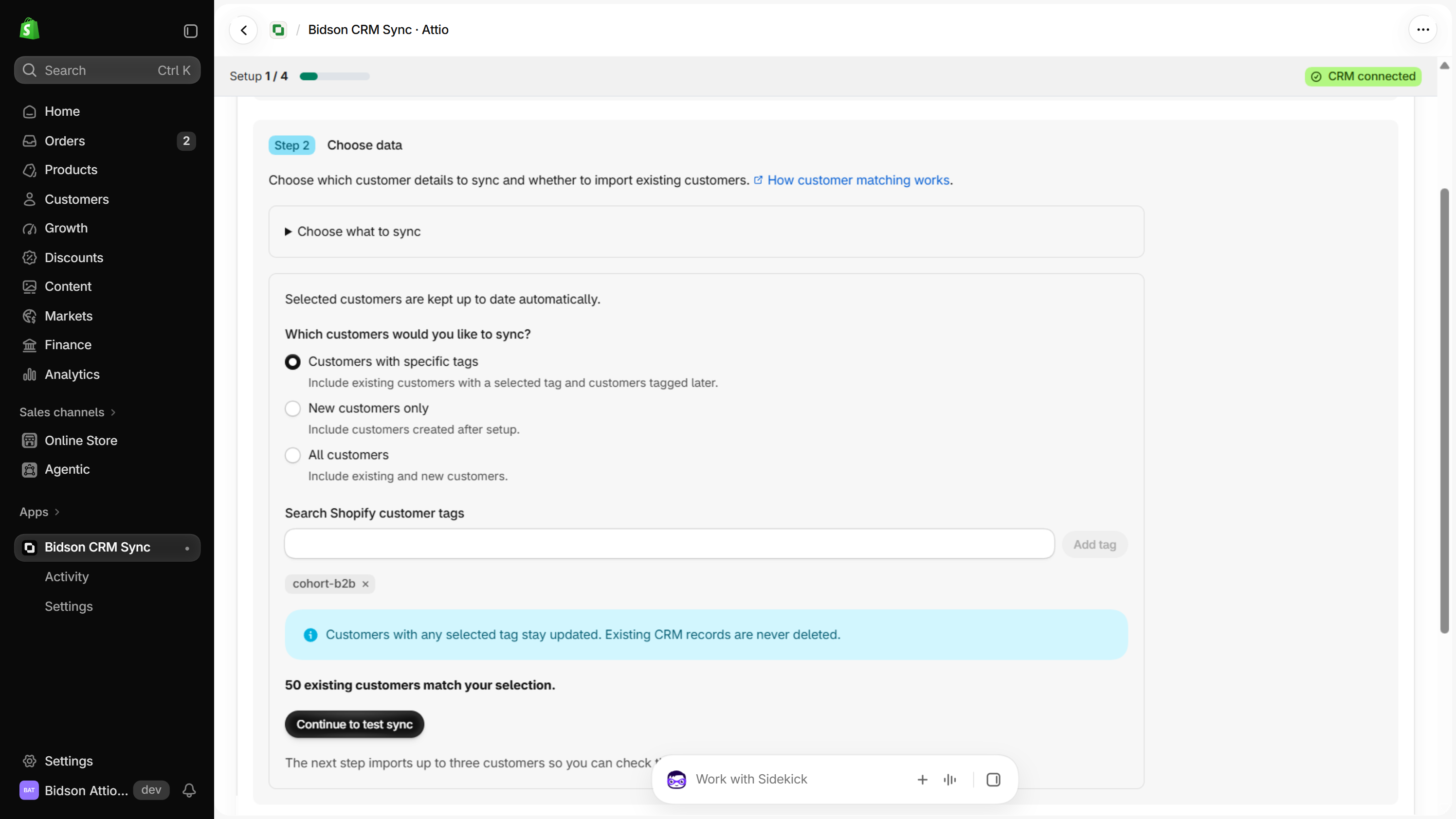
Choisissez les clients à synchroniser
Synchronisez tous les clients, uniquement les nouveaux ou ceux qui portent les balises Shopify choisies. Vous pouvez importer les clients existants maintenant ou plus tard.
Avant de commencer
- Vous devez pouvoir installer des applications dans Shopify et connecter votre compte SuperOffice.
- Vous avez besoin de SuperOffice Online, de l’accord d’un administrateur et d’un accès API. Un administrateur doit vérifier et publier les champs préparés par Bidson avant le démarrage de la synchronisation.
- Autorisez les personnes sans entreprise. Votre compte doit disposer de 19 champs personne et de deux champs entreprise.